
SUPER PDP — Tutoriel de Création de Compte
Guide d’inscription & d’activation sur la plateforme agréée (https://www.superpdp.tech/)
Ce tutoriel pas à pas détaille la procédure complète de création de compte, d’authentification forte à deux facteurs (2FA), ainsi que l’enregistrement légal de votre entreprise (numéro SIREN) dans l’annuaire national et international Peppol sur la plateforme agréée SuperPDP.
Étape 1 : Formulaire d’inscription initiale
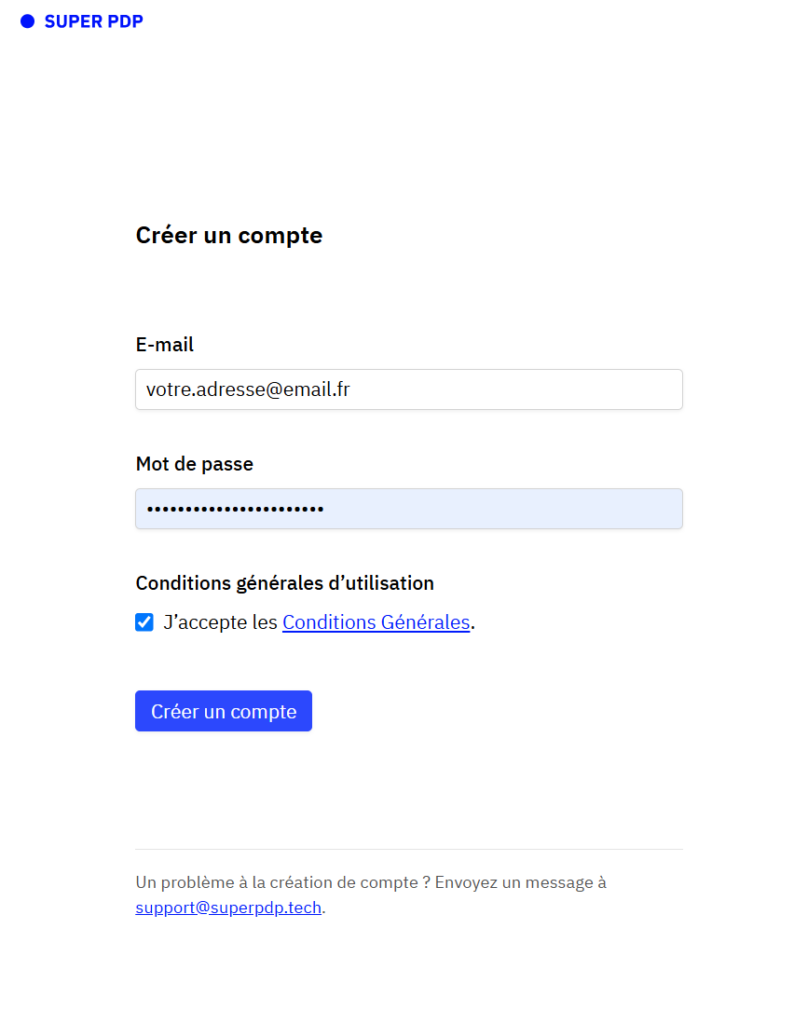
Pour démarrer votre inscription, rendez-vous sur la plateforme SuperPDP (https://www.superpdp.tech/). Renseignez votre adresse e-mail professionnelle ainsi qu’un mot de passe sécurisé. Cochez impérativement la case de consentement aux Conditions Générales d’Utilisation (CGU), puis cliquez sur le bouton bleu « Créer un compte ». Note : En cas de difficulté technique lors de la validation, l’adresse de support est support@superpdp.tech.
Étape 2 : Réception du code de vérification par e-mail
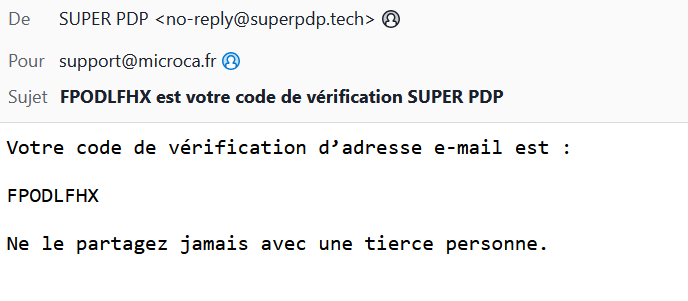
Un e-mail de confirmation automatique est immédiatement expédié par l’expéditeur officiel SUPER PDP <no-reply@superpdp.tech>. L’objet du message contient un code à 8 caractères alphanumériques (exemple : FPODLFHX). Ce code est à usage unique et strictly confidentiel.
Étape 3 : Saisie et validation du code e-mail
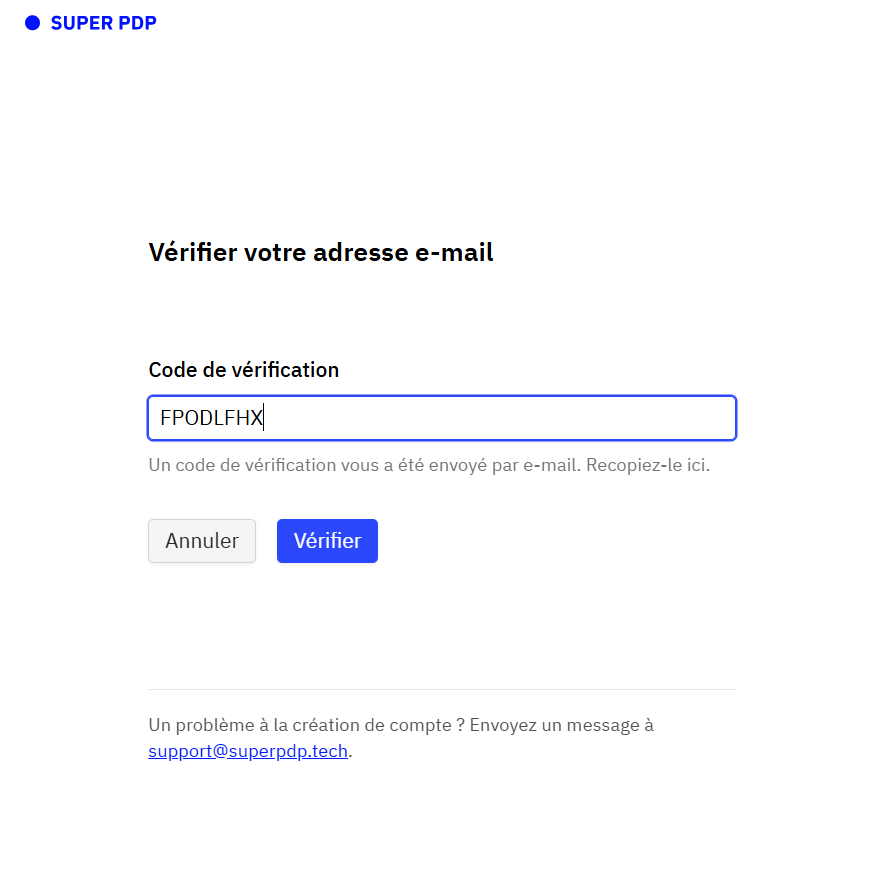
De retour sur l’écran « Vérifier votre adresse e-mail », recopiez le code à 8 caractères reçu dans votre boîte de réception. Cliquez sur « Vérifier ». Si vous n’avez pas reçu l’e-mail dans les 2 minutes, vérifiez votre dossier Courriers indésirables (Spam) ou cliquez sur le lien de réexpédition.
Étape 4 : Configuration du deuxième facteur d’authentification (2FA)
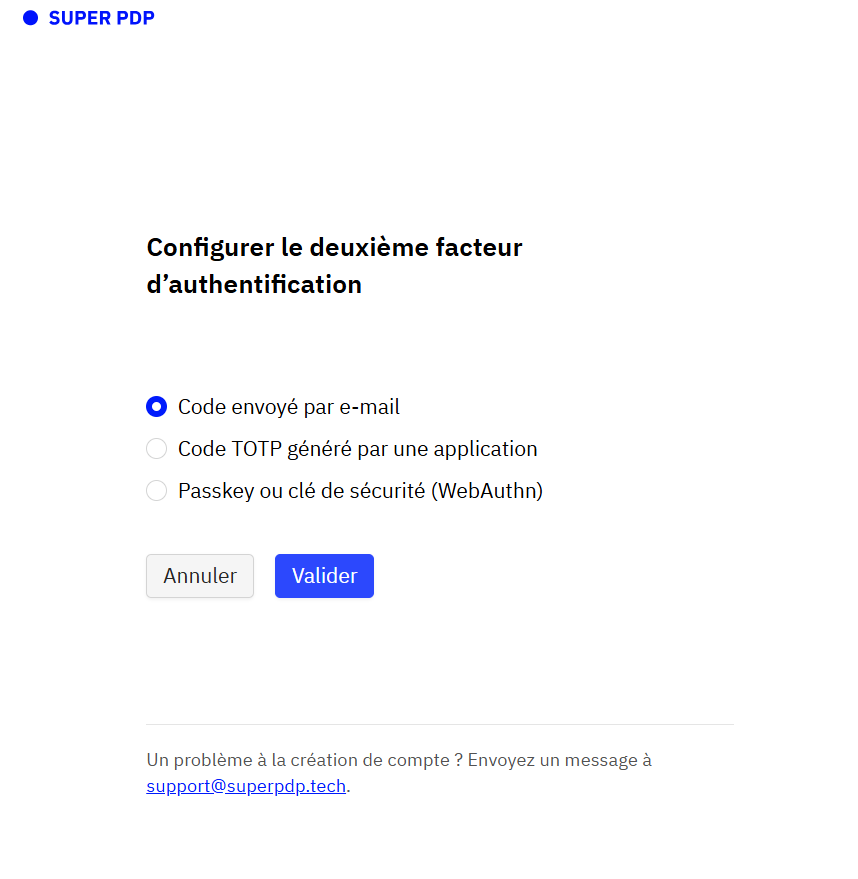
Afin de vous conformer aux exigences réglementaires de la facturation électronique, la plateforme SuperPDP exige l’activation de l’authentification forte. Sélectionnez le mode de sécurité de votre choix :
- Code envoyé par e-mail (option sélectionnée par défaut)
- Application Authentificateur TOTP (Google Authenticator, Authy, etc.)
- Clé de sécurité physique / Passkey (WebAuthn / FIDO2) Cliquez ensuite sur le bouton « Valider ».
Étape 5 : Réception et saisie du code PIN 2FA
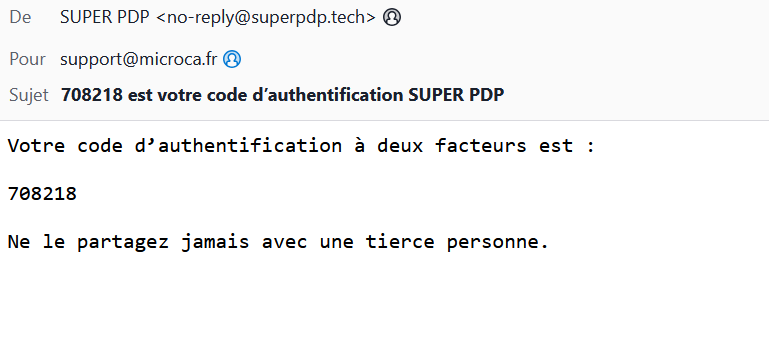
Un second message de sécurité est adressé automatiquement par no-reply@superpdp.tech. Il contient un code PIN temporaire à 6 chiffres (exemple : 708218). Saisissez ce code dans le formulaire pour débloquer l’accès sécurisé à votre espace d’administration.
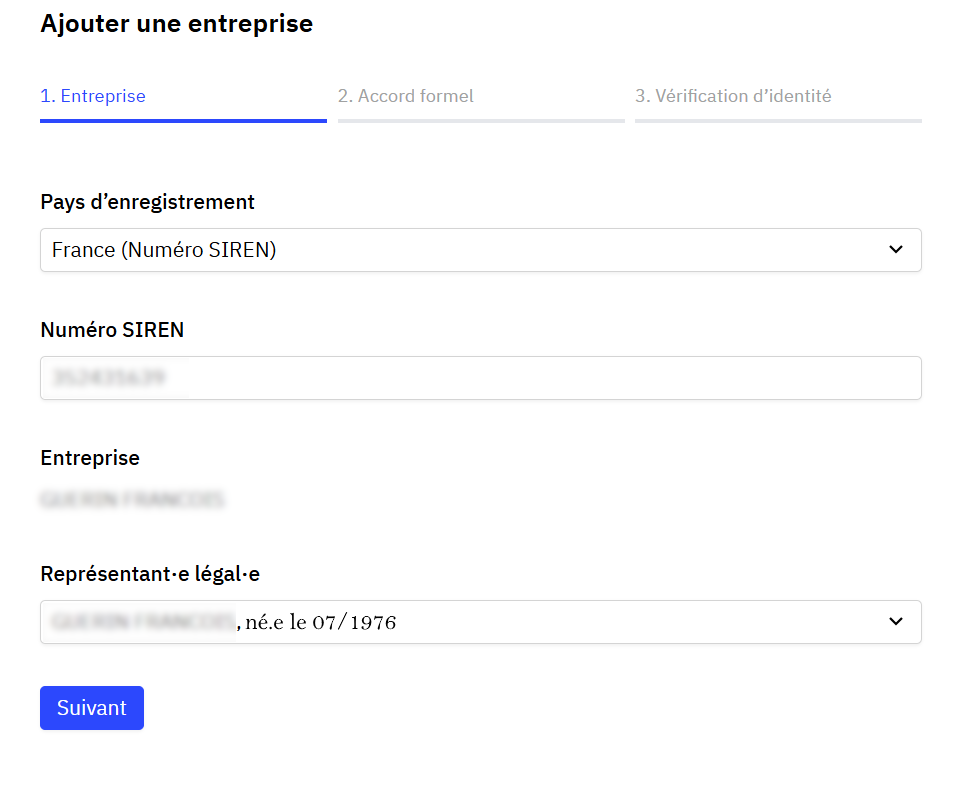
Étape 6 : Identification SIREN de l’entreprise (Étape 1/2)
Une fois connecté, accédez au formulaire « Ajouter une entreprise ». Sélectionnez le pays d’enregistrement : France (Numéro SIREN). Saisissez votre numéro SIREN à 9 chiffres. La plateforme interroge automatiquement les registres légaux pour afficher la raison sociale associée et le représentant légal. Cliquez sur « Suivant ».
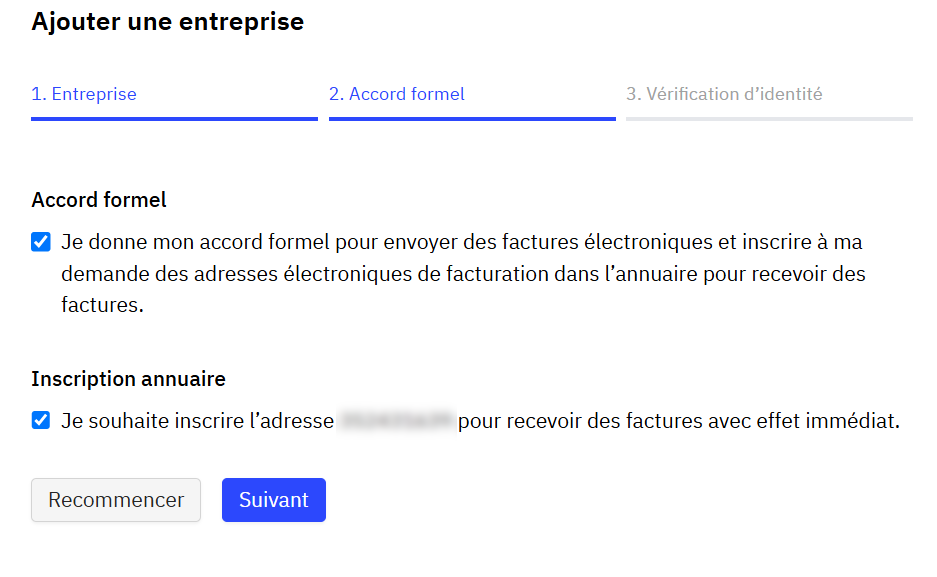
Étape 7 : Accord formel et consentement annuaire (Étape 2/2)
À la seconde étape du formulaire d’enregistrement d’entreprise, accordez les autorisations obligatoires :
- Accord formel d’émission et de réception de factures électroniques selon la réglementation PDP.
- Inscription des adresses de routage dans l’annuaire national.
- Activation immédiate de la réception pour votre numéro SIREN. Cliquez ensuite sur le bouton de validation finale.
Étape 8 : Tableau de bord et routage des annuaires réseau
Votre entreprise est désormais enregistrée avec le statut PRODUCTION. Le tableau de bord récapitule vos identifiants réseau officiels d’annuaire :
- Registre France (PPF) : Identifiant 0009:123456789 — Statut ACTIF (OK)
- Registre Peppol International : Identifiant 9907:123456789 — Statut ACTIF (OK)
Votre entreprise est immédiatement prête à émettre et recevoir des factures électroniques sécurisées.
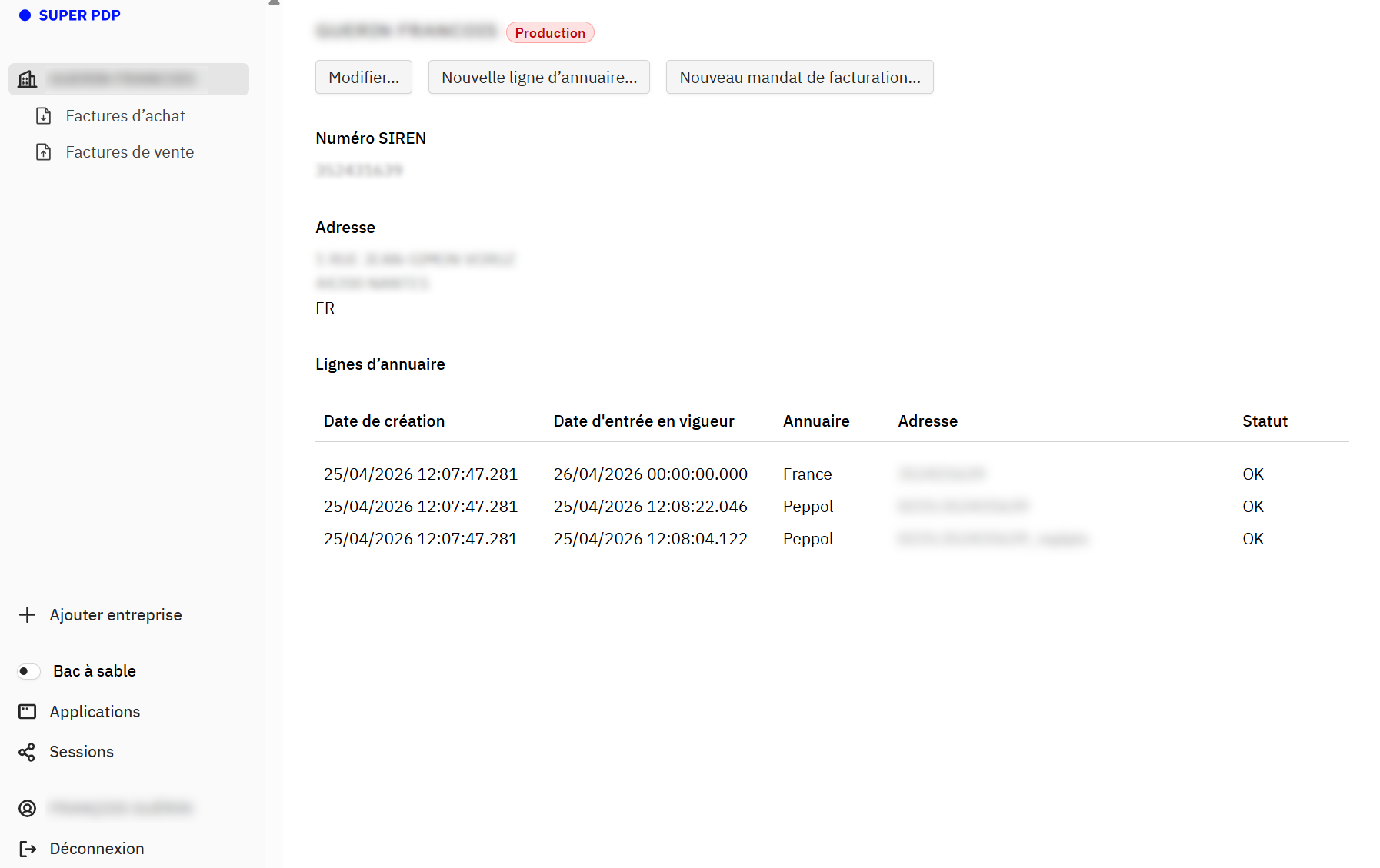
Étape 9 : Console d’Administration et journal des annuaires
La console de gestion SuperPDP vous permet de consulter à tout moment l’historique complet d’activation, les horodatages de synchronisation annuaire ainsi que l’état de validité de vos mandats de facturation. Le menu latéral vous donne un accès direct aux Factures d’Achat, Factures de Vente, Clés API et Gestion des Sessions.