SUPER PDP — Tutoriel pour créer une application et obtenir les clés API
Ce guide détaille les étapes pour générer vos clés d’API (client_id et client_secret) sur la plateforme SuperPDP afin de les intégrer à votre logiciel MicroCA Gestion.
Étape 1 : Accéder au gestionnaire d’applications
Connectez-vous à votre espace sur la plateforme SuperPDP (https://www.superpdp.tech/).
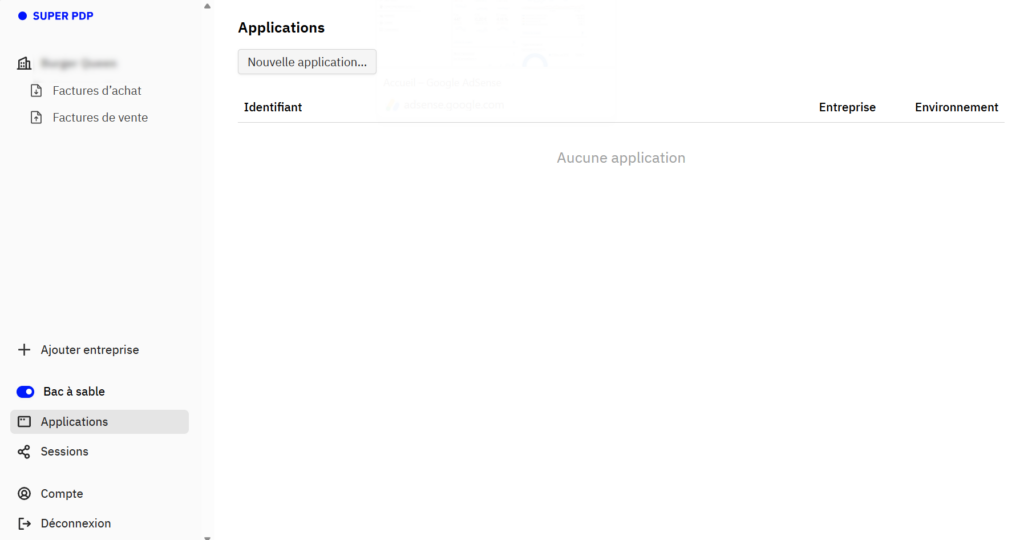
- Dans le menu latéral gauche, cliquez sur la rubrique Applications.
- Sur la page qui s’affiche, cliquez sur le bouton Nouvelle application….
Étape 2 : Choisir l’environnement de l’application
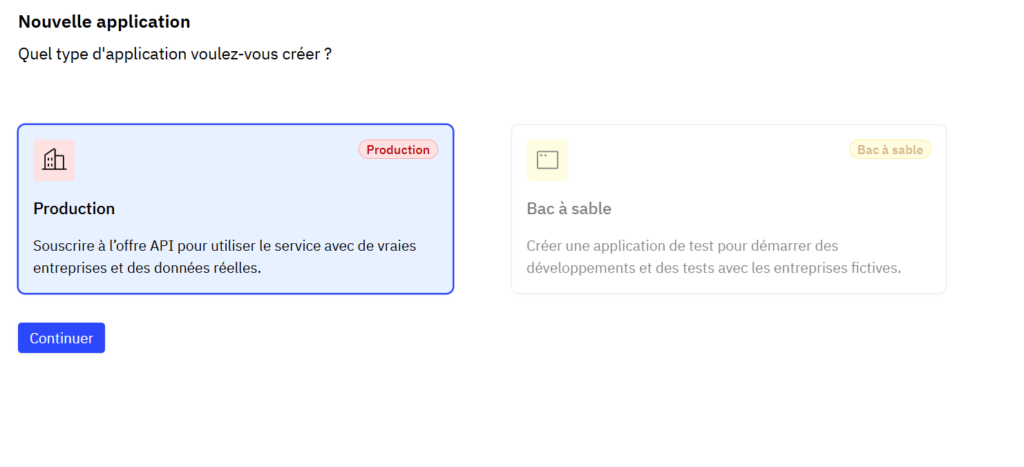
L’interface vous demande de choisir le type d’application à créer.
- Sélectionnez l’encart Production. Cela vous permet de souscrire à l’offre API pour utiliser le service avec de vraies entreprises et des données réelles.
- Cliquez sur le bouton bleu Continuer.
Étape 3 : Configurer les paramètres de l’application
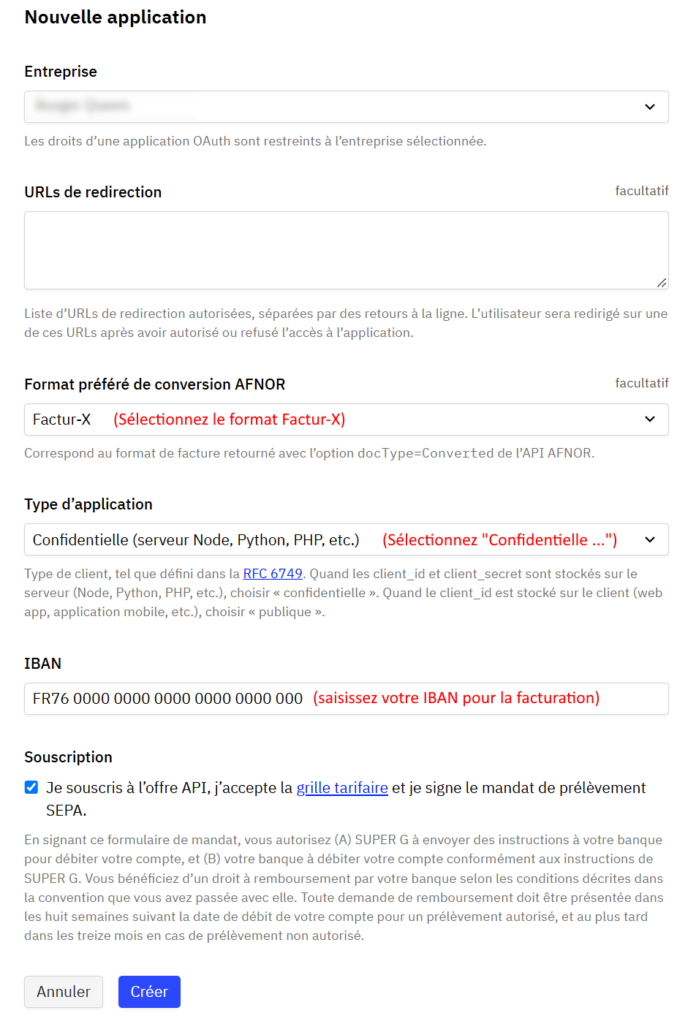
Remplissez le formulaire de configuration avec les informations suivantes :
- Entreprise : Sélectionnez votre entreprise dans le menu déroulant.
- Format préféré de conversion AFNOR : Sélectionnez le format Factur-X.
- Type d’application : Choisissez le type Confidentielle (serveur Node, Python, PHP, etc.).
- IBAN : Saisissez l’IBAN de votre compte bancaire pour permettre la facturation.
- Souscription : Cochez la case indiquant « Je souscris à l’offre API, j’accepte la grille tarifaire et je signe le mandat de prélèvement SEPA ».
- Validez la création en cliquant sur le bouton bleu Créer en bas de page.
Étape 4 : Récupérer et sauvegarder les identifiants
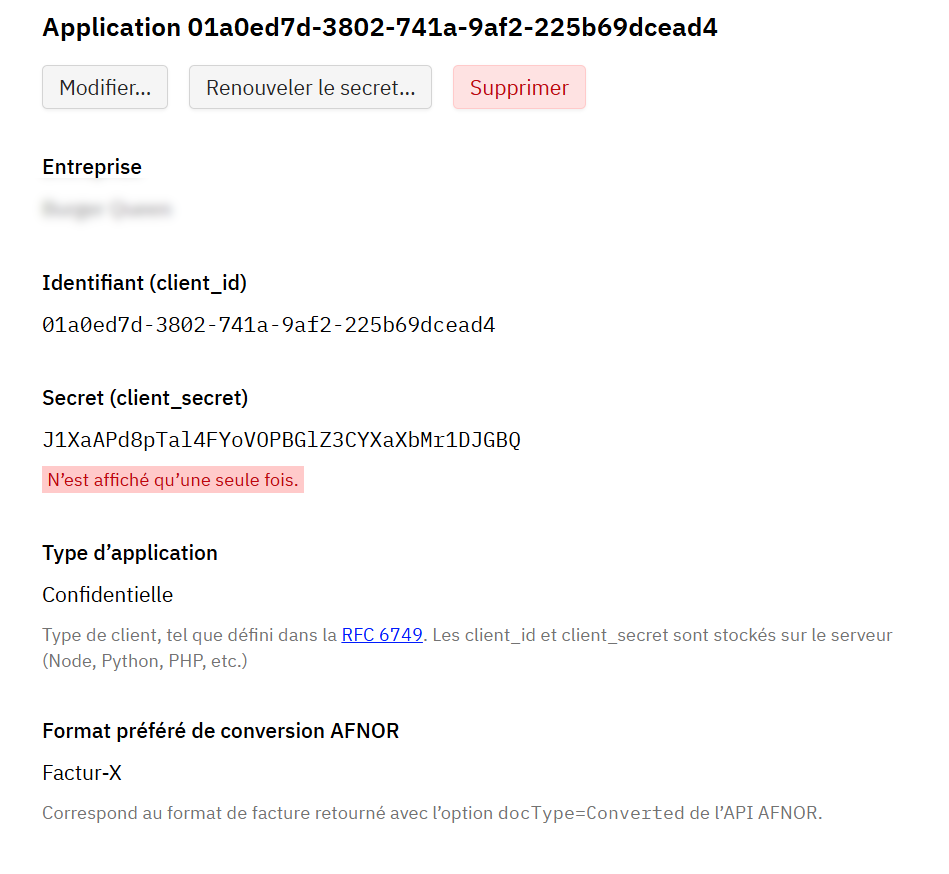
La page suivante confirme la création de l’application et affiche vos clés de connexion. Ce sont ces informations que vous devez renseigner dans MicroCA Gestion.
- Copiez la chaîne de caractères située sous Identifiant (client_id).
- Copiez la clé située sous Secret (client_secret).
- Attention : Le système précise que le secret n’est affiché qu’une seule fois. Veillez à le copier immédiatement et à le stocker en lieu sûr ou directement dans les paramètres de MicroCA Gestion.
Étape 5 : Vérifier la création
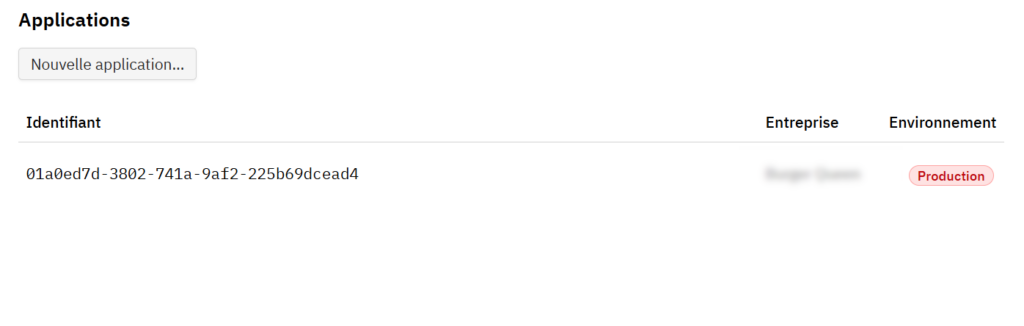
- En retournant sur l’onglet Applications, vous constaterez que votre nouvelle application est maintenant répertoriée dans votre liste d’applications.
- Le tableau de bord confirme son identifiant, l’entreprise qui y est rattachée, et valide qu’elle est bien en environnement de Production.